

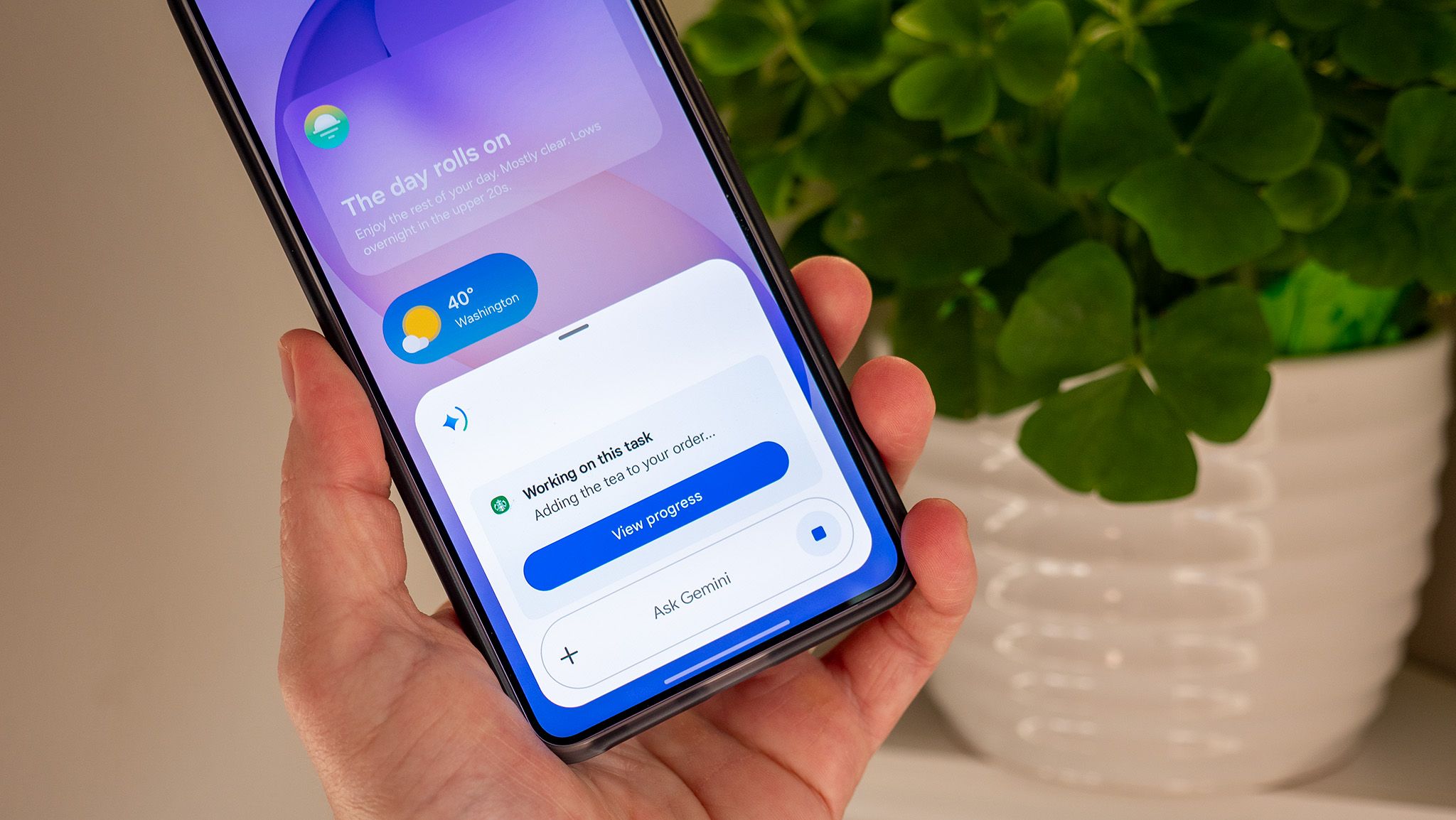
Google e Samsung anunciaram um recurso de automação alucinante no lançamento do Galaxy S26 que simplesmente parecia bom demais para ser verdade. Resumindo, Gemini poderia pedir coisas automaticamente para você, desde um Uber ou Lyft, até refeições inteiras em lugares como McDonald’s e Starbucks. Esse recurso foi lançado hoje e eu não esperava para experimentá-lo de jeito nenhum.
Para testar isso, desbloqueei meu Samsung Galaxy S26 Ultra e pedi a Gemini para “pedir um chá de Medicine Ball no Starbucks mais próximo para retirada”. Usei especificamente “Medicine Ball” como nome para ver se conseguia tropeçar, já que esse não é o nome oficial da bebida.
O artigo continua abaixo
A automação de próximo nível está aqui
Se o Galaxy S26 Ultra estiver em execução One UI 8.5 com patch de segurança de fevereiro de 2026, você está pronto para experimentar a automação Gemini. Para começar, basta usar o Gemini para fazer a consulta e usar uma conta pessoal do Google. As contas corporativas ou escolares não oferecem suporte à automação no momento.
O aplicativo Gemini também fornece uma lista de aplicativos compatíveis com seu telefone. A partir do lançamento, aplicativos populares como Lyft, Uber, Grubhub, DoorDash, Uber Eats e Starbucks são suportados, e o Google adicionará regularmente a esta lista, com lançamentos planejados para serviços como Instacart em breve.
Como configurar a automação de tela no Gemini
Veja como garantir que a automação da tela esteja ativada e verifique a lista de aplicativos suportados instalados no seu telefone:
1. Abra o Aplicativo Gêmeos na gaveta de aplicativos ou na tela inicial.
2. Toque no seu foto do perfil no canto superior direito.
3. Role para baixo até o final da lista e toque em Configurações.
4. Selecione Automação de tela da lista.
5. Selecione o seu nível de permissão para automação de tela. O padrão é “perguntar sempre”.
6. Revise o lista de aplicativos instalados suportados na parte inferior da seção de automação da tela.

Observe que a lista de aplicativos suportados que o Gemini mostrará é aparentemente baseada nos aplicativos que você instalou em seu telefone.
Como pedir a Gêmeos que peça comida, compartilhamento de carona, etc. usando automação de tela
Agora que você sabe quais aplicativos podem ser usados, você pode solicitar algo de forma rápida e fácil usando o Gemini. O que é particularmente interessante é que você pode encadear comandos do Gemini para realizar o trabalho. Por exemplo, se você tiver um texto em grupo que fala sobre opções de jantar, você pode pedir ao Gêmeos para pedir comida para todos no chat, e ele lerá o chat e fará quaisquer perguntas de acompanhamento que possam ser necessárias para concluir o pedido.
Veja como o fluxo normalmente funciona:
1. Chame Gêmeos da maneira normal, como dizer “Ok Google” ou segurar o botão liga/desliga.
2. Peça ao Gêmeos para fazer o pedido sua refeição favorita, uma bebida especial ou até mesmo fazer com que ele administre um pedido em grupo, pedindo-lhe que peça o que está na tela.
3. Gemini pode solicitar permissão de automação de tela, dependendo do nível de permissão que você definiu anteriormente. Aceitar para continuar (se aplicável).
4. A partir daqui, você pode continuar fazendo outra coisa em seu telefone enquanto o Gemini trabalha em segundo plano. Para verifique o statusabra a barra de notificação e toque em Ver progresso na notificação do Gemini.
5. Se você quiser pare a tarefa ou assumir o controle a qualquer momento, toque nos respectivos botões enquanto visualiza o progresso do Gemini em tempo real.
6. Assim que o pedido for finalizado, Gemini solicitará que você revise seu carrinho e clique em confirmar. Isso o levará ao aplicativo para finalizar a compra.

Se o Gemini precisar de mais informações suas a qualquer momento durante o progresso, ele fará uma pausa no que está fazendo e avisará você. Quando pedi chá no Starbucks pela primeira vez, esqueci de especificar o tamanho e a localização da loja. Gêmeos percebeu isso depois que pedi para pedir o chá e me acompanhou antes de fazer outras escolhas.
Limitações e preferências
Embora o número de aplicativos suportados seja limitado no momento, aplicativos como GrubHub, DoorDash e Uber Eats podem ser usados de forma muito mais aberta do que Starbucks, McDonald’s, Lyft ou Uber. Você pode dizer algo bastante vago como “Peça 2 entradas de korma vegetal e 4 samosas para o jantar no restaurante indiano mais próximo no aplicativo DoorDash e deixe-o pronto para retirada”. É inteligente o suficiente para entender o que isso significa.
Descobrimos que algumas tarefas são um pouco complexas demais para isso no momento. Não pode chamar um Uber e fazer várias paradas, por exemplo. Você só pode solicitar um Uber para ir a um destino no momento, mas esse tipo de funcionalidade ainda mais avançada quase certamente está a caminho.
Mas o que é realmente legal é que você pode definir preferências padrão para evitar que o Gemini cometa erros com algumas opções mais sutis. Você pode adicionar uma preferência para “pedir apenas a tarifa mais barata do Uber”, “pedir apenas itens sem glúten” ou “voar apenas na Delta na classe econômica”, por exemplo. Veja como fazer isso:
1. Abra o Aplicativo Gêmeos na gaveta de aplicativos ou na tela inicial.
2. Toque no seu foto do perfil no canto superior direito.
3. Selecione Inteligência Pessoal da lista.
4. Role para baixo e selecione Instruções para Gêmeos.
5. Toque no Adicionar botão e descreva sua preferência para qualquer pedido padrão que você possa fazer.
6. Você pode revisar cada preferência e gerenciá-la tocando nos três pontos ao lado de cada item ou exclua tudo com o botão rotulado.

Essas preferências são armazenadas permanentemente e sempre referenciadas pelo Gemini para cada pedido ou comando que você fizer, portanto, essas preferências pessoais não precisam ser apenas para pedidos de comida ou táxi.
Agora que você configurou a automação da tela, vá à loucura com suas solicitações na próxima vez que fizer um pedido e veja se a nova automação do Gemini traz um pouco mais de utilidade para sua vida.

O Galaxy S26 Ultra é o carro-chefe mais incrível da Samsung até agora, com uma tela de privacidade impressionante e mais inteligência de IA do Galaxy do que você imaginava ser possível. Além disso, graças ao relacionamento próximo entre Samsung e Google, os novos recursos do Gemini estão quase sempre disponíveis no Galaxy antes de outras marcas.
Deseja saber mais sobre Android IOs e Smartphones Clique Aqui!