

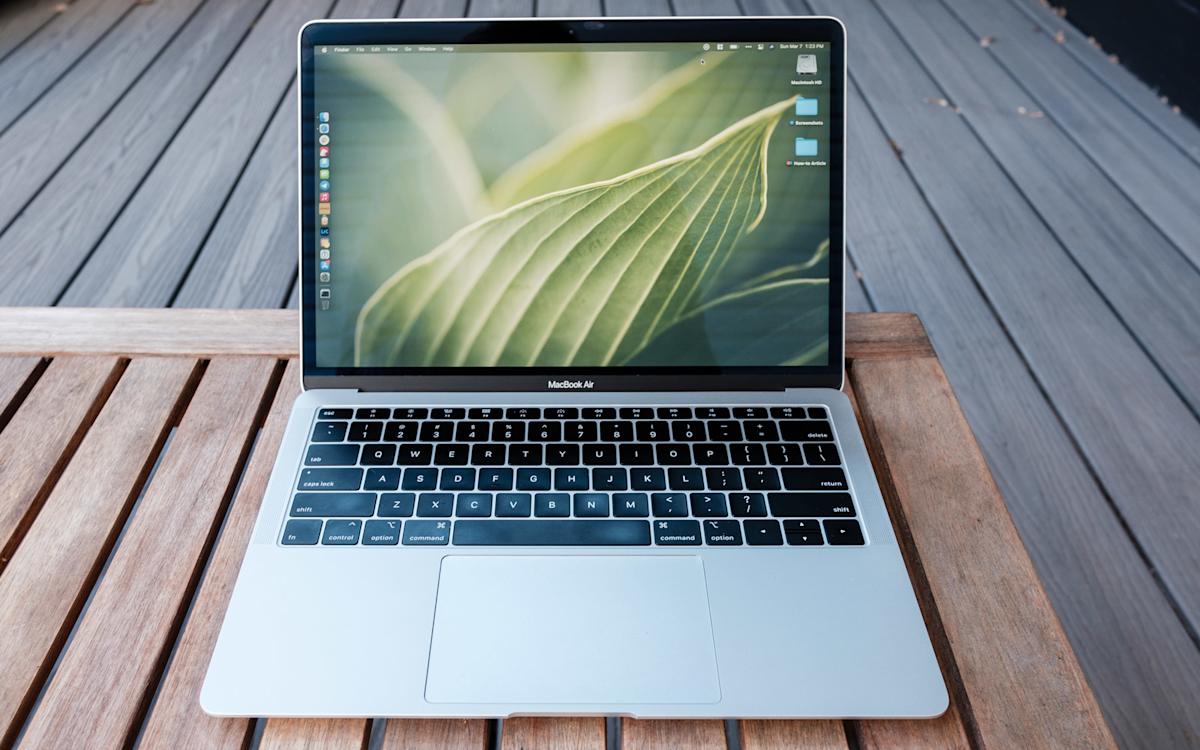
Inevitavelmente, quanto mais você usa algo – incluindo o seu Mac – mais sujo e desordenado ele provavelmente se tornará. Nesse ponto, você pode comprar uma máquina nova, mas o movimento mais econômico é fazer com que o que você já possui funcione melhor. Para ajudar seu computador a parecer novo, ou pelo menos um pouco mais limpo e menos caótico, reunimos este guia com técnicas e aplicativos úteis que nos ajudaram a manter um computador mais organizado. Tenho usado essas dicas desde antes de publicar este guia pela primeira vez em 2021, e elas ajudaram a manter meu MacBook Air 2018 com aparência e funcionamento (quase) como novo.
Como limpar a tela e o corpo do seu Mac
Embora existam muitos produtos de fabricantes que afirmam que o seu funciona melhor, meu conselho é manter as coisas simples. Também é aquele A Apple recomenda. Para começar, você precisará de um pouco de água em um borrifador e um pano de microfibra limpo. Você pode usar água normal da torneira, mas descobri que água destilada funciona melhor; é muito menos provável que deixe resíduos no seu Mac, principalmente na tela. Você pode comprar água destilada em um supermercado ou fazer você mesmo com alguns utensílios de cozinha simples. De qualquer forma, é mais acessível do que soluções de limpeza dedicadas. Se você ainda não possui toalhas de microfibra, a Amazon vende pacotes de 24 acessíveis você pode conseguir por cerca de US $ 10.
Outro produto que eu recomendaria é um Soprador de foguete Giottos. Não posso dizer coisas boas o suficiente sobre esta pequena ferramenta. Isso evitará que você compre latas de ar comprimido caras e inúteis.
Quanto ao processo real de limpeza do seu Mac, lembre-se de começar com um pano limpo (essa é parte da razão pela qual recomendamos comprá-los a granel). Você economizará tempo e frustração dessa maneira. Comece desligando o computador e desconectando-o da tomada. Se você comprou um Rocket Blower, use-o agora para remover a poeira. Caso contrário, pegue um pano de microfibra seco e passe por cima do computador. Tome especial cuidado com as teclas, principalmente se você possui um Mac antigo com teclado de borboleta.
Em seguida, umedeça um lado do pano de limpeza com água. Nunca borrife nenhum líquido diretamente no computador. Dessa forma, você terá mais controle e evitará a entrada de umidade no interior do seu Mac. Sempre limpo a tela primeiro, pois a última coisa que quero fazer é criar mais trabalho para mim, transferindo sujeira de alguma outra parte do computador para a tela.
A última etapa é polir e polir o computador com o lado seco do pano. Seja gentil aqui, pois você não quer arranhar a tela ou qualquer outra parte dela. É isso. Seu Mac deve estar limpo novamente.
Como organizar seu disco rígido
Igor Bonifacic/Engadget
Uma das partes mais complicadas da limpeza do disco rígido do Mac é saber por onde começar; a maioria de nós tem aplicativos em nossos computadores que nem nos lembramos de ter instalado. Felizmente, o macOS vem com uma ferramenta para ajudá-lo exatamente com esse problema.
Navegue até Configurações do sistema > Em geral > Armazenar. Aqui você encontrará uma ferramenta que separa seu armazenamento em categorias amplas, como “Aplicativos”, “Documentos”, “Música”, “Fotos” e assim por diante. Clique duas vezes em um item da lista ou clique no ícone i circulado para ver a última vez que você usou um aplicativo e quanto espaço ele está ocupando. Você pode excluir os aplicativos da mesma janela.
A seção de aplicativos é particularmente útil, pois você pode ver a última vez que usou um programa, bem como se ele não é mais compatível com o sistema operacional ou se está desatualizado devido a uma versão mais recente.
Você não precisa que eu lhe diga para desinstalar programas que você não usa, mas o que você talvez não saiba é que existe uma maneira melhor de apagá-los do que simplesmente arrastá-los para a lixeira. Um programa gratuito chamado AppCleaner irá ajudá-lo a rastrear quaisquer arquivos e pastas que seriam deixados para trás se você apenas excluísse um aplicativo.
Igor Bonifacic/Engadget
Depois de excluir todos os aplicativos desnecessários, vá para a seção Documentos. O nome é um tanto enganador aqui, pois você encontrará mais do que apenas arquivos de texto e planilhas do Keynote. Nesse caso, documentos acaba sendo o termo genérico da ferramenta para uma variedade de arquivos, incluindo aqueles que ocupam muito espaço. Você também pode excluir com segurança quaisquer DMGs (arquivos de imagem de disco com extensão .dmg) para os quais instalou o aplicativo relacionado.
As outras seções do espaço de armazenamento são autoexplicativas. A única outra coisa que mencionarei é que se você já usa um iPhone há algum tempo, há uma boa chance de ter backups antigos do iOS armazenados em seu computador. Você também pode excluí-los com segurança.
Dicas e truques para manter uma área de trabalho e um Finder organizados
Igor Bonifácic
Vamos começar com a barra de menu. Tecnicamente, pode não fazer parte da área de trabalho, mas uma área organizada pode ajudar muito a fazer com que todo o resto pareça menos confuso. Minha recomendação aqui é baixar um aplicativo chamado Barman. À primeira vista, é um programa simples que permite ocultar itens indesejados da barra de menu atrás de um ícone de três pontos, mas o ponto forte do Bartender é que você obtém muitas opções de personalização. Por exemplo, você pode definir um gatilho que removerá automaticamente o ícone de status da bateria do esconderijo quando o computador não estiver conectado a uma tomada elétrica.
Já que estamos no assunto da barra de menu, reserve um segundo para navegar até Sistema Configurações > Em geral > Itens de login e extensões e veja todos os aplicativos que são iniciados quando você inicializa o sistema. Você pode acelerar o seu sistema reduzindo esta lista apenas aos programas que você usa com frequência.
Quando se trata do desktop em si, menos é mais. Nada fará com que seu computador pareça mais uma bagunça desordenada do que uma área de trabalho ocupada. Pastas e pilhas podem ajudar, mas para a maioria das pessoas, suspeito que parte do problema é que elas usam a área de trabalho como uma forma de encontrar de forma rápida e fácil arquivos que são importantes para elas.
Se você já teve dificuldade para encontrar um arquivo ou pasta específico em seu computador, tente usar os recursos de marcação do seu Mac. Comece abrindo o menu Configurações do Finder (Comando + ,) e clique no Etiquetas guia. Você pode usar os padrão fornecidos pelo macOS ou criar os seus próprios. Arraste aqueles que você acha que usará com mais frequência para as áreas de favoritos na parte inferior da janela de preferências. Isso fará com que eles sejam facilmente acessíveis quando você quiser usá-los. Para anexar uma tag a um arquivo ou pasta, clique nele enquanto mantém pressionada a tecla Ctrl e selecione o que deseja no menu suspenso. Você também pode marcar um arquivo enquanto trabalha nele em um aplicativo. Lembre-se de que você pode aplicar várias tags a um único arquivo ou pasta e até mesmo aplicá-las a aplicativos.
Igor Bonifacic/Engadget
O que torna as tags tão úteis no macOS é que elas podem aparecer na barra lateral da janela do Finder e são facilmente pesquisáveis diretamente com o Finder ou usando o Siri. Contanto que você tenha um sistema para organizar seus arquivos, mesmo que simples, será mais fácil controlá-los. Por exemplo, gosto de aplicar uma tag do Engadget a qualquer arquivo relacionado ao meu trabalho. Adicionarei uma tag “Importante” se for algo crítico e desejo encontrar rapidamente.
Uma ferramenta que pode ajudar a turbinar sua experiência no Finder é Alfredo. É efetivamente uma versão mais poderosa do recurso Spotlight da Apple. Entre outras coisas, você pode usar o Alfred para localizar e iniciar aplicativos rapidamente. Há uma certa curva de aprendizado, mas assim que você pegar o jeito, Alfred mudará para melhor a forma como você usa o Mac.
Como organizar suas janelas e guias
Igor Bonifacic/Engadget
Se você já usou macOS e Windows 10, sabe que o sistema operacional da Apple não vem com as melhores ferramentas de gerenciamento de janelas. Você pode clicar e segurar o botão verde de tela cheia para colocar uma janela no lado esquerdo ou direito da tela, mas isso é tudo e o recurso sempre pareceu menos preciso do que seu equivalente no Windows.
Minha sugestão é baixar um aplicativo que replique o recurso de ajuste do Windows 10. Você tem várias opções concorrentes que oferecem mais ou menos a mesma funcionalidade. Minha preferência é um programa de US$ 5 chamado Ímã. Se você quiser uma alternativa gratuita, dê uma olhada Retângulo. Outra opção é Ferramenta BetterSnapque oferece mais funcionalidades do que o Magnet, mas não possui uma interface tão limpa. Todos os três aplicativos oferecem muito mais maneiras de configurar suas janelas do que as que você obtém por meio da ferramenta integrada do macOS. Eles também vêm com suporte a atalhos, o que significa que você pode configurar rapidamente suas janelas e começar a trabalhar.
Confira mais em nosso limpeza de primavera guia.
Deseja saber mais sobre Tecnologia, Clique Aqui!
Igor Bonifacic,pano de microfibra,soluções de limpeza