

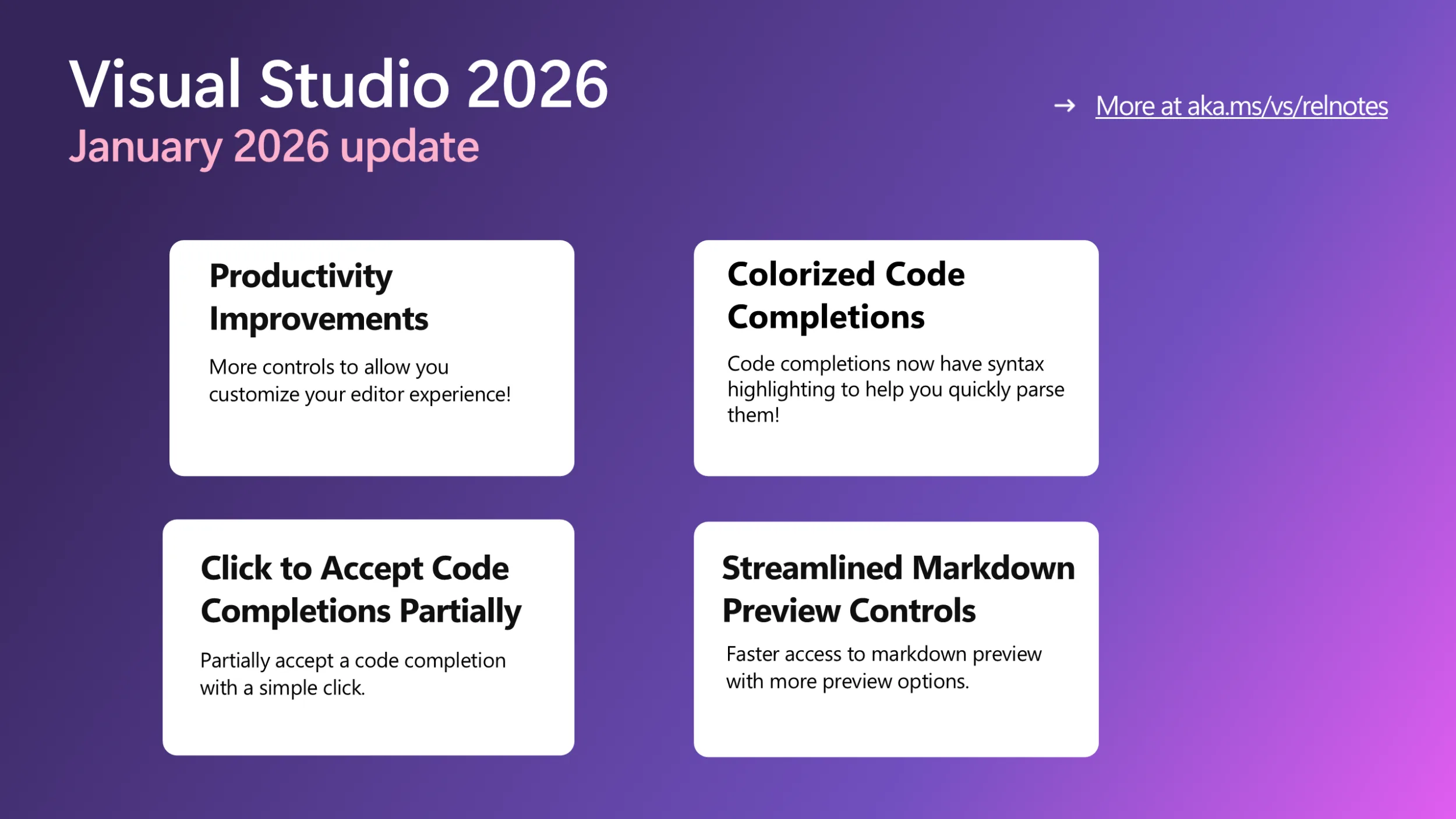
Melhorias de produtividade
Este mês, estamos trazendo a você uma série de recursos populares e pequenos, mas há muito solicitados, para permitir que você controle e personalize melhor seu editor. Atualmente, esses recursos estão disponíveis apenas no canal Insiders e estarão disponíveis no Release em breve.
- Rolagem rápida: mantenha pressionado o
Altenquanto rola a roda do mouse para mover-se rapidamente ao revisar o código ou ler a documentação. Você pode ajustar a velocidade de rolagem rápida em Ferramentas > Opções > Editor de texto > Avançado > Sensibilidade de rolagem do touchpad e da roda do mouse. - Rolagem com clique do meio: pressione a roda de rolagem e mova o mouse para rolar rapidamente pelo documento, facilitando a exploração de arquivos grandes. Este recurso está desativado por padrão e precisa ser ativado em Ferramentas > Opções > Editor de texto > Avançado > Clique com o meio para rolar.
- Copiar e colar rico em HTML: o Visual Studio agora oferece suporte ao formato de área de transferência HTML ao cortar ou copiar código do editor. Você pode colar código colorido em versões Web de aplicativos do Office, itens de trabalho do Azure DevOps ou outros controles baseados em HTML. Este recurso está disponível nos Insiders mais recentes e será lançado no canal Release em breve.
- Compressão sintática de linha: linhas sem letras ou números são compactadas em 25%, permitindo que você veja mais código de uma vez. As linhas regulares permanecem na mesma altura. Habilite este recurso em Ferramentas > Opções > Editor de Texto > Avançado verificando Compactar linhas em branco e Compactar linhas que não possuem caracteres alfanuméricos.
- Margem esquerda mais fina: Ouvimos dizer que você gostaria de ver uma margem esquerda mais fina para ter mais espaço horizontal para o seu código! Para salvar uma coluna extra, movemos o ícone de Ações Rápidas (lâmpada ou chave de fenda) da margem para o editor, onde aparece alinhado com seu código quando correções ou refatoração estão disponíveis. Para experimentar a experiência agora, vá em Ferramentas > Opções > Editor de Texto > Avançado e verifique Mostrar ícone de ações rápidas dentro do editor. Também temos controles de margem mais personalizados chegando, então fique ligado!
Conclusões de código colorido
As conclusões de código agora são coloridas com destaque de sintaxe para ajudá-lo a analisar rapidamente o código sugerido entre variáveis, funções e outros elementos! Para experimentar esta experiência, vá em Ferramentas > Opções > Editor de texto > Conclusões de código e verifique “Use texto colorido para conclusões de código.”Este recurso está atualmente disponível apenas no canal Insiders.
Para diferenciar as sugestões do código real, as conclusões coloridas usam menor opacidade e estilo em itálico. Se você quiser personalizar ainda mais a aparência, vá em Ferramentas > Opções > Ambiente > Fontes e Cores e selecione “Conclusões de código” na lista de itens de exibição. A partir daí, você pode personalizar a fonte, o tamanho, as cores de primeiro plano/fundo e os estilos (negrito, itálico…).
Clique para aceitar parcialmente as conclusões do código
Você já quis aceitar parcialmente o preenchimento de código com um único clique? Com esse novo recurso, você pode clicar diretamente dentro de uma sugestão para aceitá-la até a posição do cursor. Ao passar o mouse sobre a sugestão, cada segmento é destacado para mostrar exatamente o que será aceito. Atualmente, esse recurso está disponível apenas no canal Insiders.
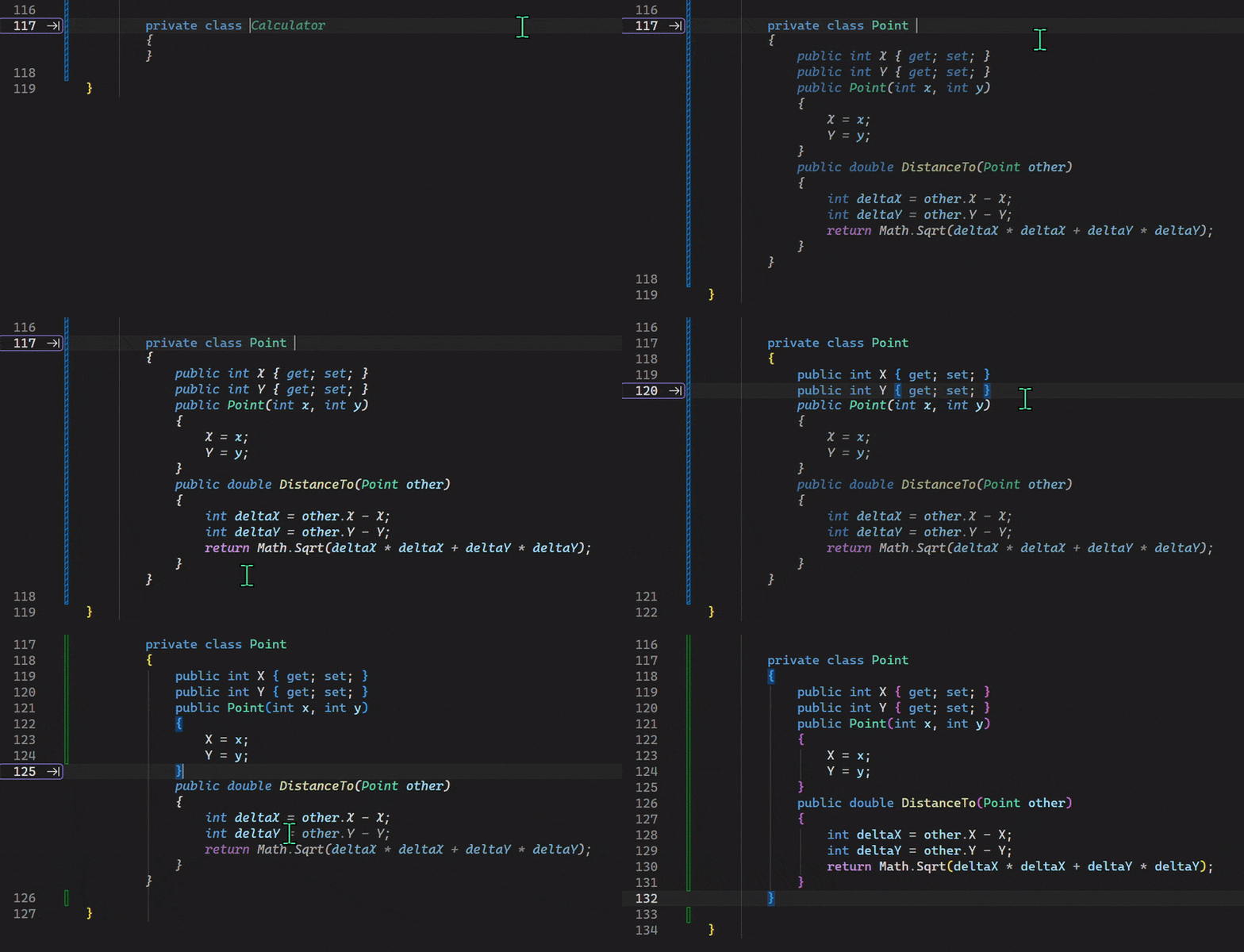
Este recurso oferece mais controle sobre quanto de conclusão você deseja aceitar. Se preferir usar o teclado, você ainda pode pressionar Ctrl + Right Arrow aceitar uma palavra de cada vez, ou Ctrl + Down Arrow para aceitar uma linha de cada vez.
Controles simplificados de visualização de Markdown
O editor Markdown do Visual Studio agora oferece acesso mais rápido e claro às opções de visualização:
- Alternar entre modos de visualização: Pré-visualização dividida mostra o editor e a visualização lado a lado, Abrir visualização mostra apenas a visualização e Editar redução mostra apenas o editor. O modo somente visualização ajuda você a se concentrar no conteúdo renderizado, especialmente para imagens grandes ou diagramas Mermaid complexos.
- Ao visualizar um diagrama Mermaid, use os controles de zoom no canto superior esquerdo para aumentar ou diminuir o zoom e melhorar a legibilidade.
- Quando o Copilot Chat gerar conteúdo de desconto, clique no botão Visualização botão no canto superior direito da janela de bate-papo para ver uma visualização renderizada. Você pode então editar e salvar o conteúdo diretamente. Não há necessidade de copiar e colar manualmente.
Para experimentar todas essas novidades, atualize seu Visual Studio regularmente e junte-se a nós no Canal interno se ainda não o fez! (Observação: todos os recursos compartilhados nesta postagem do blog estão disponíveis apenas no Visual Studio 2026.) Experimente e informe-nos qualquer comentário que você tenha ou o próximo item que gostaria de ver!
Deseja saber mais sobre Programação e Desenvolvimento Clique Aqui!
Produtividade do desenvolvedor,Editor,Copiloto do GitHub