


Aqui estão as etapas rápidas sobre como você pode atualizar para a versão Fedora 43.
O Fedora 43 está oficialmente disponível para download e os canais de atualização já estão disponíveis. Esta versão traz o melhor e mais recente desktop GNOME 49 para edições de estação de trabalho, refinamentos para o desktop KDE Plasma e mais atualizações. Você pode ler todos os destaques deste novo lançamento: Fedora 43 – Novidades.
Se você estiver tentando atualizar para o Fedora 43 do Fedora 42; aqui estão as etapas.
Observação: Se você estiver executando uma versão mais antiga do Fedora, como 40 ou 41, você não deve pular versões para atualizar diretamente para 43. Você pode fazer uma atualização gradual para 42 e depois para 43; Ou faça uma instalação limpa.
Na minha experiência, vários aplicativos e extensões quebram se você pular versões durante as atualizações, incluindo problemas relacionados ao kernel.
Atualize para o Fedora 43
Antes de começar a atualização, aqui estão algumas tarefas domésticas que você deve fazer. Caso você tenha problemas. É sempre recomendado.
Passos a seguir antes atualizando para o Fedora 43 (estação de trabalho)
- Em primeiro lugar, o software Open GNOME e verifique se há atualizações pendentes. Ou abra um terminal e execute o seguinte comando para garantir que seu sistema esteja atualizado.
sudo dnf update
- Se você estiver usando Flatpak, certifique-se de que todos os Flatpaks estejam atualizados.
sudo flatpak update
- Depois de completar o comando acima, reinício seu sistema para garantir que todas as atualizações sejam aplicadas.
- Em segundo lugar, faça backups de seus documentos importantes, como fotos, documentos ou vídeos, do seu diretório inicial para um local seguro (talvez uma partição separada ou pendrive). O processo de atualização do Fedora nunca falha, mas recomendo que você faça backups se usar NVIDIA ou qualquer hardware específico com sistema de inicialização dupla.
- Terceiro, instale o Aplicativo Flatpak de extensões e desabilitar todas as extensões GNOME (para a área de trabalho GNOME). É seguro desabilitar todas as extensões antes de atualizar. E você pode ativá-los posteriormente, após concluir o processo de atualização.
- Certifique-se de ter espaço livre em disco suficiente (Mínimo 5 GB) na partição primária do Fedora.
- Se você tiver Placas NVIDIAcertifique-se de fazer backups; porque historicamente, as placas NVIDIA criam problemas após a atualização do Fedora.
- Além disso, procure no fórum oficial qualquer principal em andamento insetos do Fedora 43 que pode impactar o processo de atualização. Não gaste muito tempo com isso.
- Por fim, o processo de atualização leva algum tempo, portanto, certifique-se de ter no mínimo meia hora ou mais e uma conexão estável com a Internet.
Como atualizar para a estação de trabalho Fedora 43
Método Gráfico (GUI)
Após o lançamento oficial do Fedora 43, você deverá ver um aviso no software GNOME mostrando que uma atualização está disponível. Se você não vir nenhum aviso, não se preocupe. Você pode fazer uma atualização forçada, siga a próxima seção CLI.
Além disso, você pode visitar a guia Atualizações no software GNOME e ver se ela está disponível.
Método de linha de comando (CLI)
Se você se sentir confortável com a linha de comando, poderá usar o dnf upgrade comando para executar o processo de atualização.
Abra o terminal e execute o comando abaixo:
sudo dnf upgrade --refresh
Este comando irá atualizar os pacotes do novo fluxo de atualização para se preparar para o Fedora 43.
Em seguida, instale o plugin de atualização dnf executando o comando abaixo. Isso é necessário para o processo de atualização.
sudo dnf install dnf-plugin-system-upgrade
Certifique-se de que seu sistema esteja atualizado executando o comando abaixo e instalando todas as atualizações pendentes necessárias. Faça isso mais uma vez (se você tiver feito isso por meio das etapas de pré-atualização)
sudo dnf --refresh upgrade
Inicie o processo de download executando o comando abaixo. Este comando irá buscar todos os pacotes necessários e salvá-los localmente antes de atualizar.
sudo dnf system-upgrade download --releasever=43
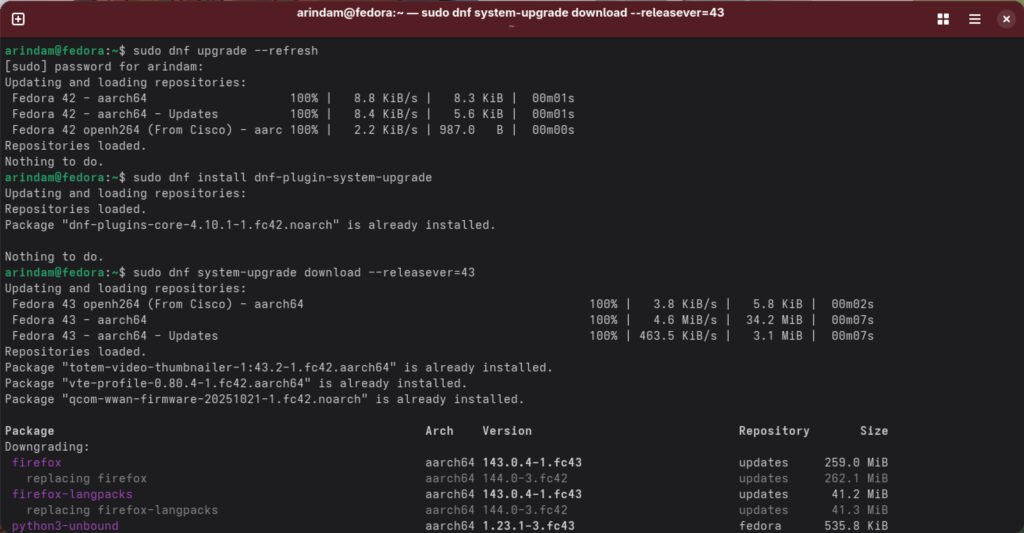
Se você instalou muitos pacotes e aplicativos manualmente e não tem certeza se eles são suportados corretamente pelo Fedora 43, execute o comando acima com “–permitindo” bandeira. Quando você fornecer isso, o dnf removerá os pacotes bloqueadores para a atualização do seu sistema.
O comando acima exibe o que será substituído, atualizado, atualizado ou rebaixado. Dê uma olhada na lista com atenção se quiser revisá-la. Ou você pode verificar os itens marcados em vermelho e iniciar o processo de atualização.
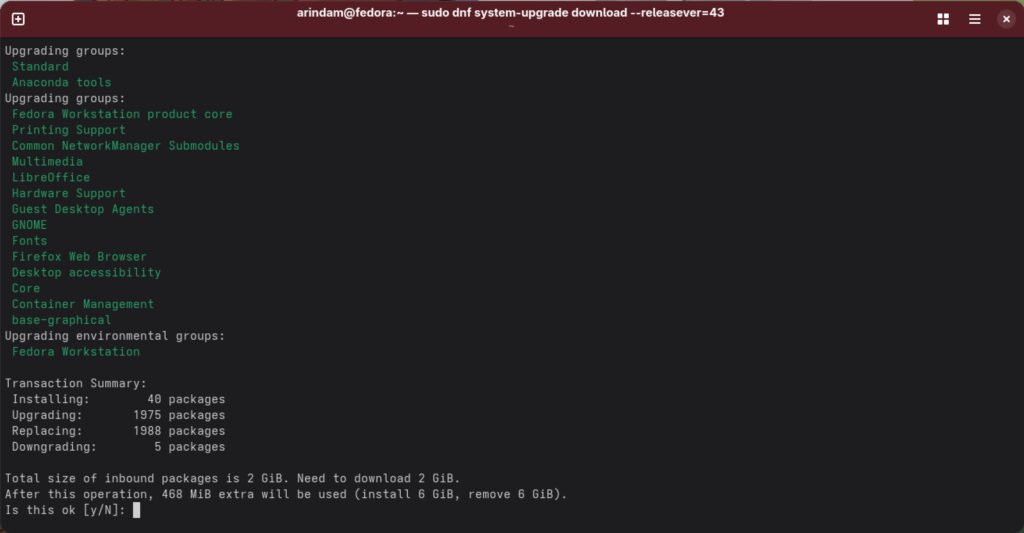
Lembre-se de que o tamanho do download idealmente é em GB, por isso pode levar algum tempo com base na velocidade da sua internet.
Após a conclusão do comando acima, execute o comando abaixo para iniciar a atualização.
sudo dnf system-upgrade reboot
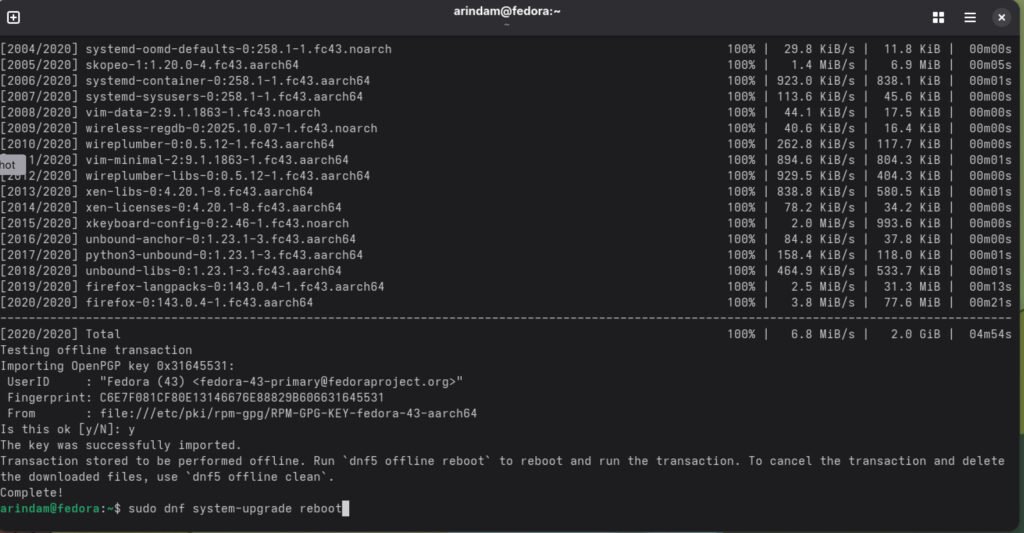
O sistema será reinicializado automaticamente e aguardará até que todo o processo de atualização seja concluído. Como mencionei anteriormente, isso pode demorar um pouco, dependendo do hardware do seu sistema. Portanto, seja paciente.
Se tudo correr bem, você será saudado com um novo sistema Fedora 43.
Tudo de bom! 🤞
Deseja saber mais sobre Software Livre Clique Aqui!
Fedora 43