


Aqui está um tutorial rápido sobre como você pode conectar seu Ubuntu ou Fedora Linux do macOS.
Acessar sua máquina Linux (como Ubuntu ou Fedora) de um Mac pode ser extremamente útil para desenvolvimento, gerenciamento de servidor ou apenas produtividade contínua.
Embora existam ferramentas como SSH ou VNC, o uso do Remote Desktop Protocol (RDP) fornece uma interface gráfica completa, suave e familiar.
Veja como você pode se conectar.
Conecte o Fedora ou Ubuntu Linux do mac
Configurações no Linux
Primeiro, você precisa habilitar o RDP em seu sistema Linux. Se você estiver executando a área de trabalho GNOME no Fedora ou Ubuntu, bastam alguns cliques.
Abra as configurações e habilite o RDP conforme mostrado abaixo no Fedora. Você também pode ter as mesmas configurações nas seções do Ubuntu. Você pode fornecer um novo ID/senha para seu RDP. Ou você pode usar qualquer login existente.
Depois de ativar, feche a janela de configurações.
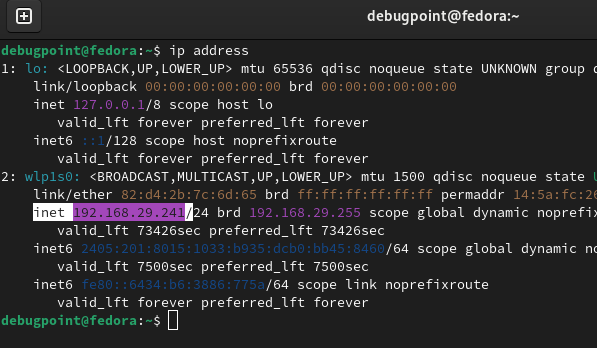
Abra um terminal e descubra seu endereço IP usando o seguinte comando.
ip address
Pegue o endereço IP em relação ao ipv4 na saída.
Configurações no mac
No seu macbook, abra a App Store.
Procure por “Aplicativo do Windows”. Baixe e instale no seu Mac.
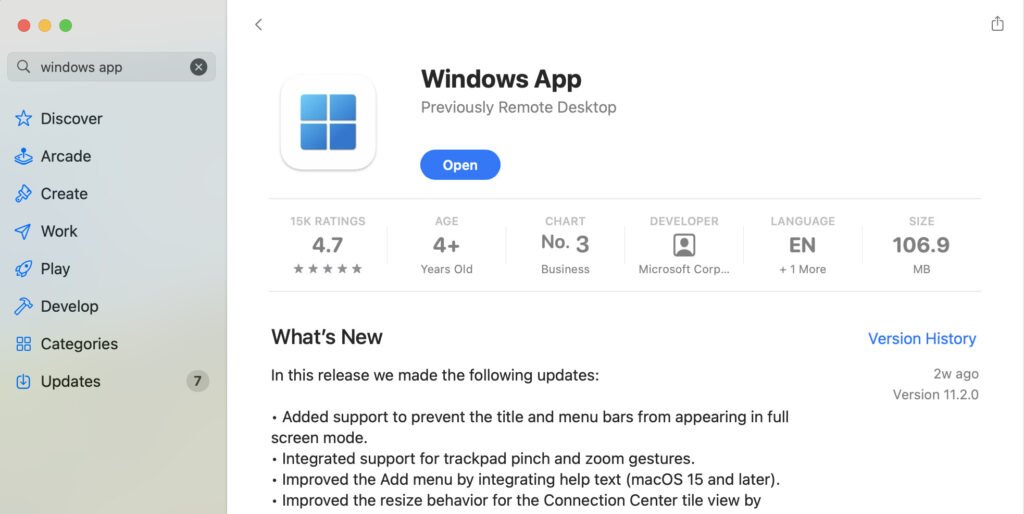
Depois de instalado, abra o aplicativo do Windows.
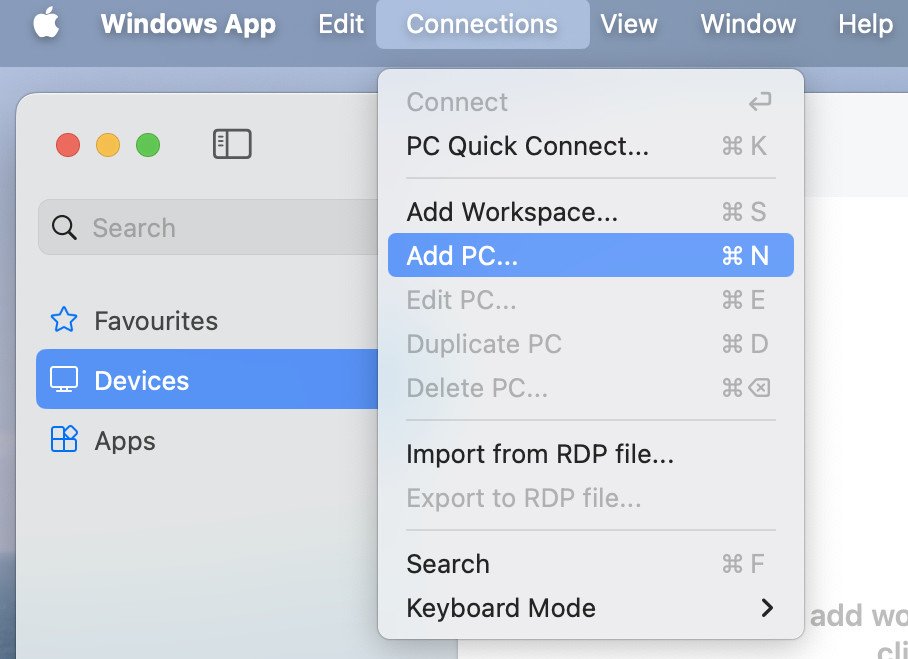
No menu, clique em Connections > Add PC.
Digite o endereço IP do seu sistema Linux na caixa “Nome do PC”.
Clique no menu suspenso Credenciais > Adicionar credenciais.
Mantenha o restante das configurações como padrão.
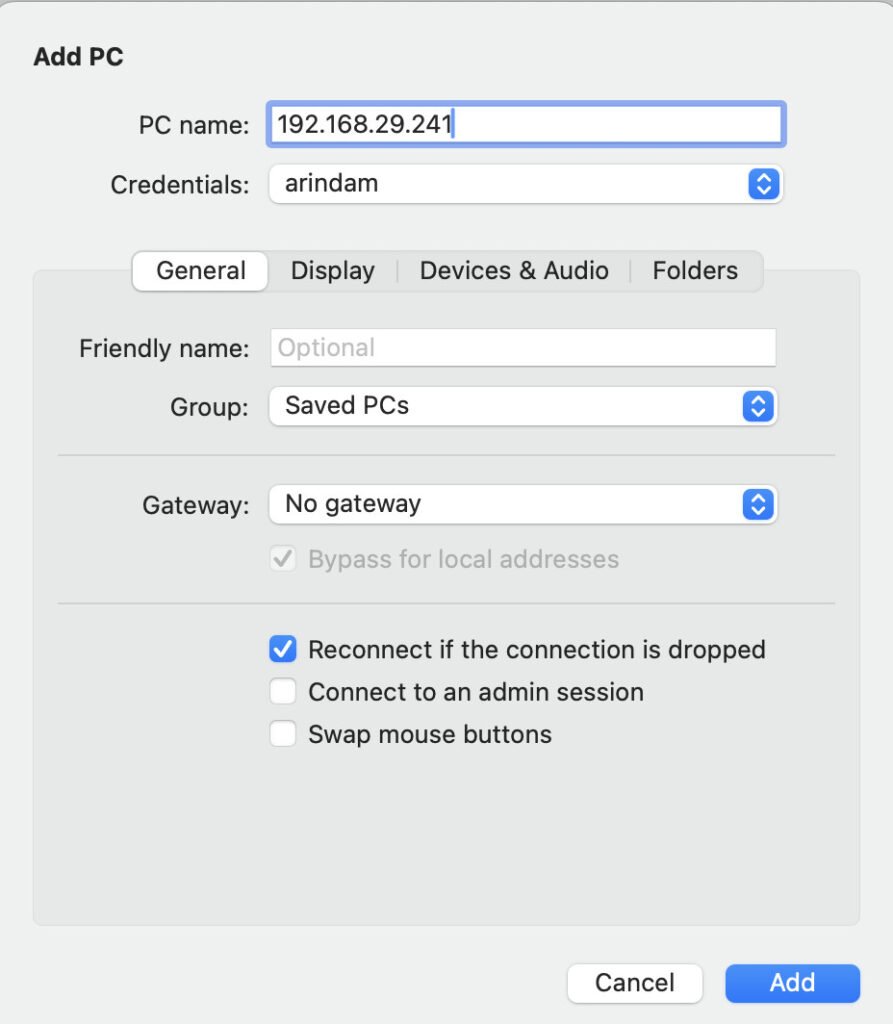
Clique em adicionar. E você deverá ver que o ícone da sua máquina Linux está disponível no painel do aplicativo.
Clique nos três pontos e no menu clique em exportar.
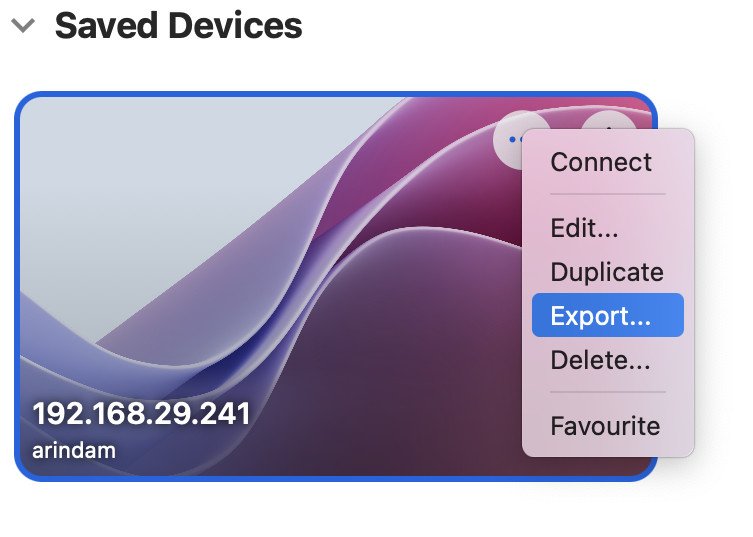
Exporte a configuração como arquivo .rdp em sua máquina.
Normalmente, o nome do arquivo é
Abra o TextEdit e abra o arquivo rdp que você exportou.
Descubra abaixo a linha do arquivo.
use redirection server name:i:0
Mude a linha acima para abaixo.
use redirection server name:i:1
Salve e feche o TextEdit.
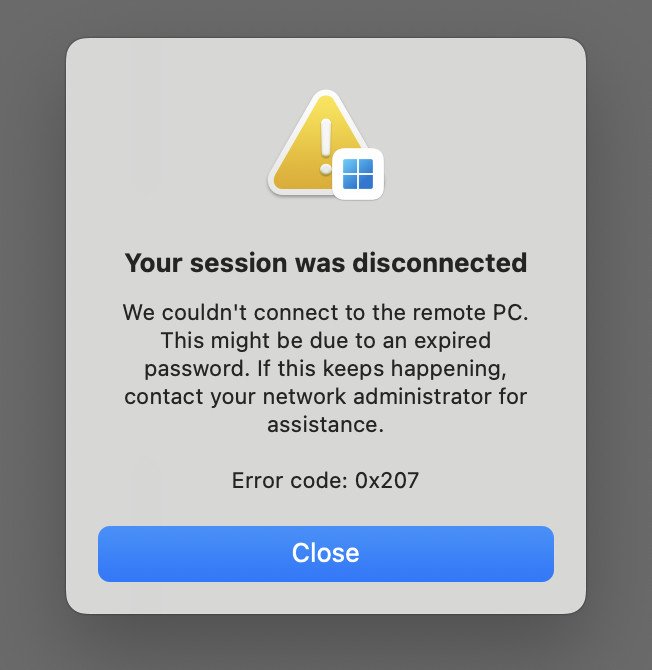
Se você não fizer isso, poderá receber um erro conforme abaixo.
We couldn't connect to the remote PC. This might be due to an expired password. If this keeps happening, contact your network administrator for assistance. Error code: 0x207
Agora clique duas vezes no arquivo rdp e clique em conectar.
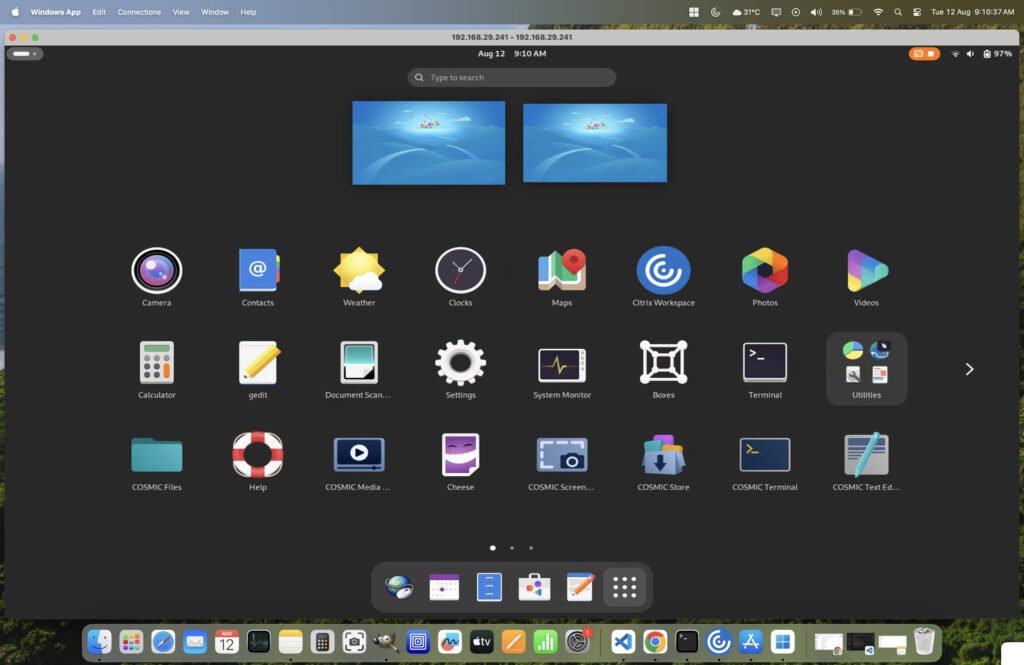
E você deverá conseguir ver sua área de trabalho Linux.
Desempenho
No geral, em meu teste, o desempenho e a capacidade de resposta parecem bons. Há atrasos sutis, mas acredito que isso se deva à largura de banda e à velocidade da rede que você possui. Se você tiver Internet de alta velocidade e um sistema Linux Intel i7 grau, não há problema em trabalhar remotamente.
Concluindo
Com essas etapas, você pode acessar facilmente sua máquina Ubuntu ou Fedora a partir de um Mac usando o Microsoft Remote Desktop.
Se você estiver usando Xfce, KDE Plasma ou qualquer outro desktop, você precisa instalar o xrdp e habilitá-lo via systemctl.
Saúde.
Deseja saber mais sobre Software Livre Clique Aqui!
RDP,conexão remota,software de desktop remoto,xrdp